
Flashforge Creator 5 im Test: 4-Farben-3D-Druck für Einsteiger – mit Aufbauanleitung
Darf ich vorstellen: Das ist mein erster 3D-Drucker – und damit auch mein erster Testbericht zu einem 3D-Drucker. Der Flashforge Creator 5* druckt mit vier Extrudern in bis zu vier Farben, ist schnell aufgebaut und soll gerade Einsteigern den Weg in den Mehrfarbdruck ebnen. Ich habe ihn als absoluter Neuling ausprobiert, vom Auspacken über den Aufbau bis zu den ersten bunten Drucken. Wenn du selbst noch keine Erfahrung mit 3D-Druck hast, bist du hier also genau richtig.
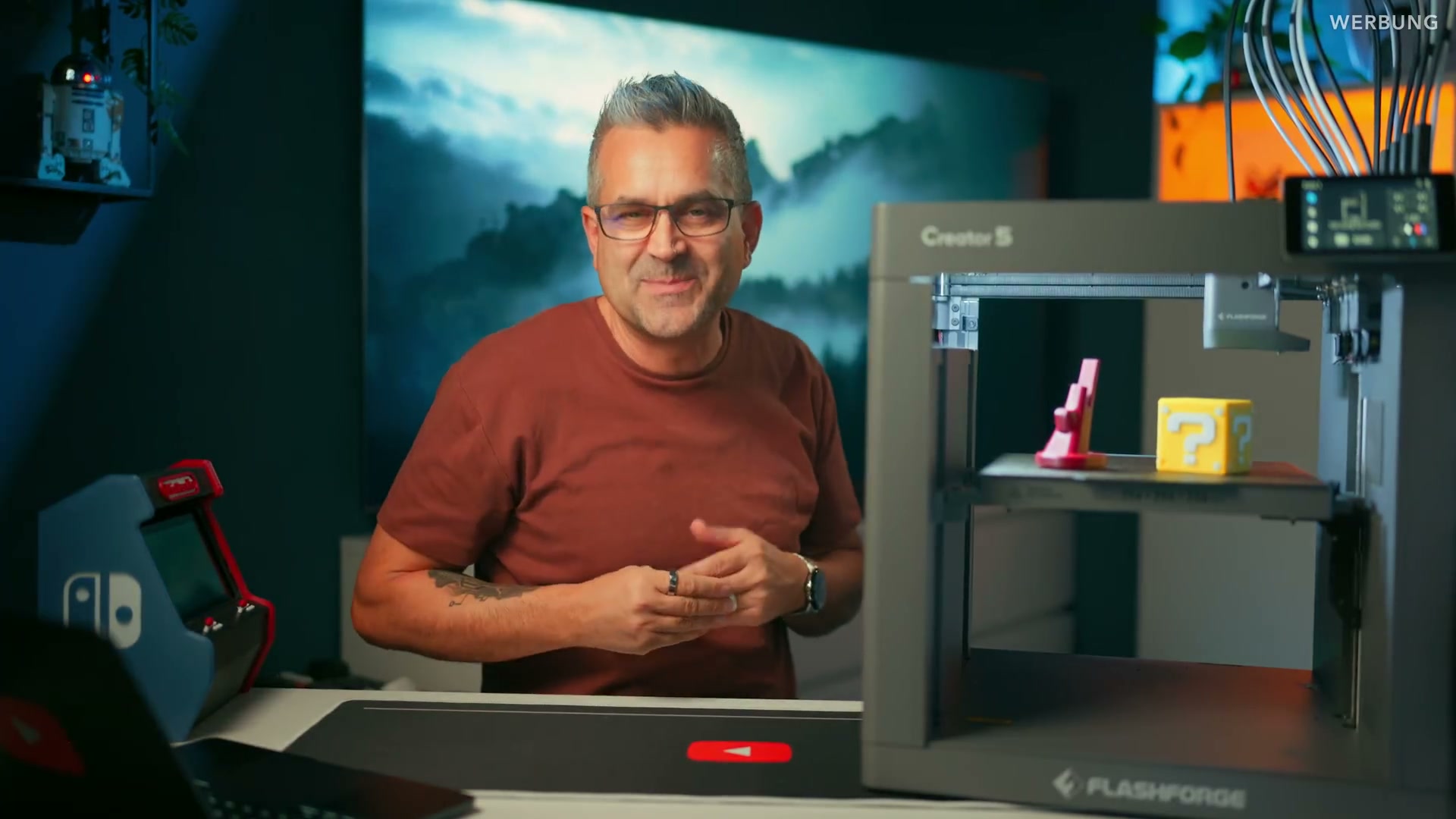
Sei mir bitte ein bisschen gnädig, wenn ich das eine oder andere nicht ganz so fachmännisch ausdrücke wie ein alter 3D-Druck-Hase. Aber genau das ist vielleicht auch der Vorteil dieses Tests: Ich schaue mir den Creator 5 mit den Augen eines Einsteigers an und erkläre dir alles so, wie ich es selbst gern erklärt bekommen hätte. Am Ende gibt es außerdem meine komplette Aufbauanleitung Schritt für Schritt.
Mein ausführliches Review-Video zum Flashforge Creator 5:
Warum gerade der Flashforge Creator 5?
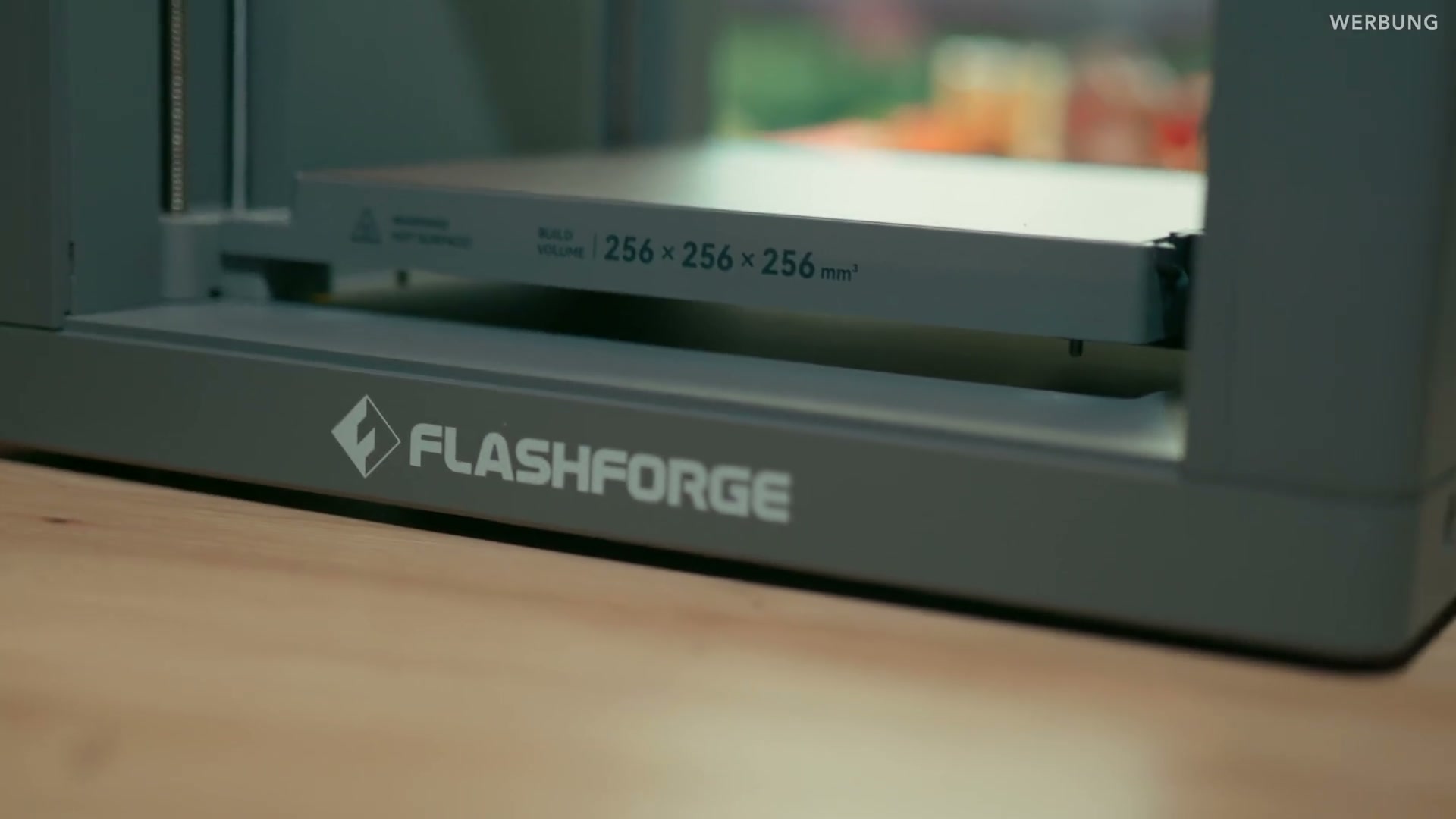
Der erste Grund ist der Bauraum. Mit 256 × 256 × 256 mm kannst du Objekte mit einer Kantenlänge von bis zu 25,6 cm am Stück drucken. Klar, viele größere Modelle werden ohnehin aus mehreren Teilen zusammengesteckt oder geklebt. Trotzdem gilt: Je größer der Bauraum, desto größer und stabiler werden deine Drucke aus einem Guss. Es gibt sicher Drucker, die noch mehr Platz bieten, aber in dieser Preisklasse ist das ein richtig guter Wert.
Der zweite und wichtigste Grund sind die vier Extruder. Damit druckst du mehrfarbige Objekte, ohne dass der Drucker ständig das Filament wechseln muss. Was das genau bedeutet und warum das so viel Zeit und Material spart, erkläre ich dir weiter unten.
Aufbau: In rund 45 Minuten zum ersten Druck
Vier Extruder, viele Kabel, eine App und nur eine kurze englische Anleitung – auf den ersten Blick wirkt der Creator 5 ganz schön komplex. Die gute Nachricht: Der Aufbau ist viel einfacher, als er aussieht. Flashforge hat das wirklich einsteigerfreundlich gelöst. Alle Stecker passen nur dort, wo sie hingehören, das nötige Werkzeug liegt bei, und du brauchst keinerlei Vorkenntnisse. Bei mir lief der erste Druck nach ungefähr 45 Minuten, je nachdem, wie geschickt du dich anstellst, sind es 30 bis 60 Minuten.
Damit du nicht lange suchen musst, findest du hier meine Aufbauanleitung als Video und darunter alle Schritte zum Nachlesen:
Schritt 1: Auspacken und Transportsicherungen entfernen
Nimm zuerst das obere Schaumstoffpolster aus dem Karton. Heb den Drucker vorsichtig heraus und stell ihn auf einen stabilen, ebenen Tisch. Entferne die Schutzfolie und die obere Abdeckung. Wirf dann einen Blick in den Bauraum: Dort stecken Transportsicherungen aus Schaumstoff, die du vorsichtig herausziehst.

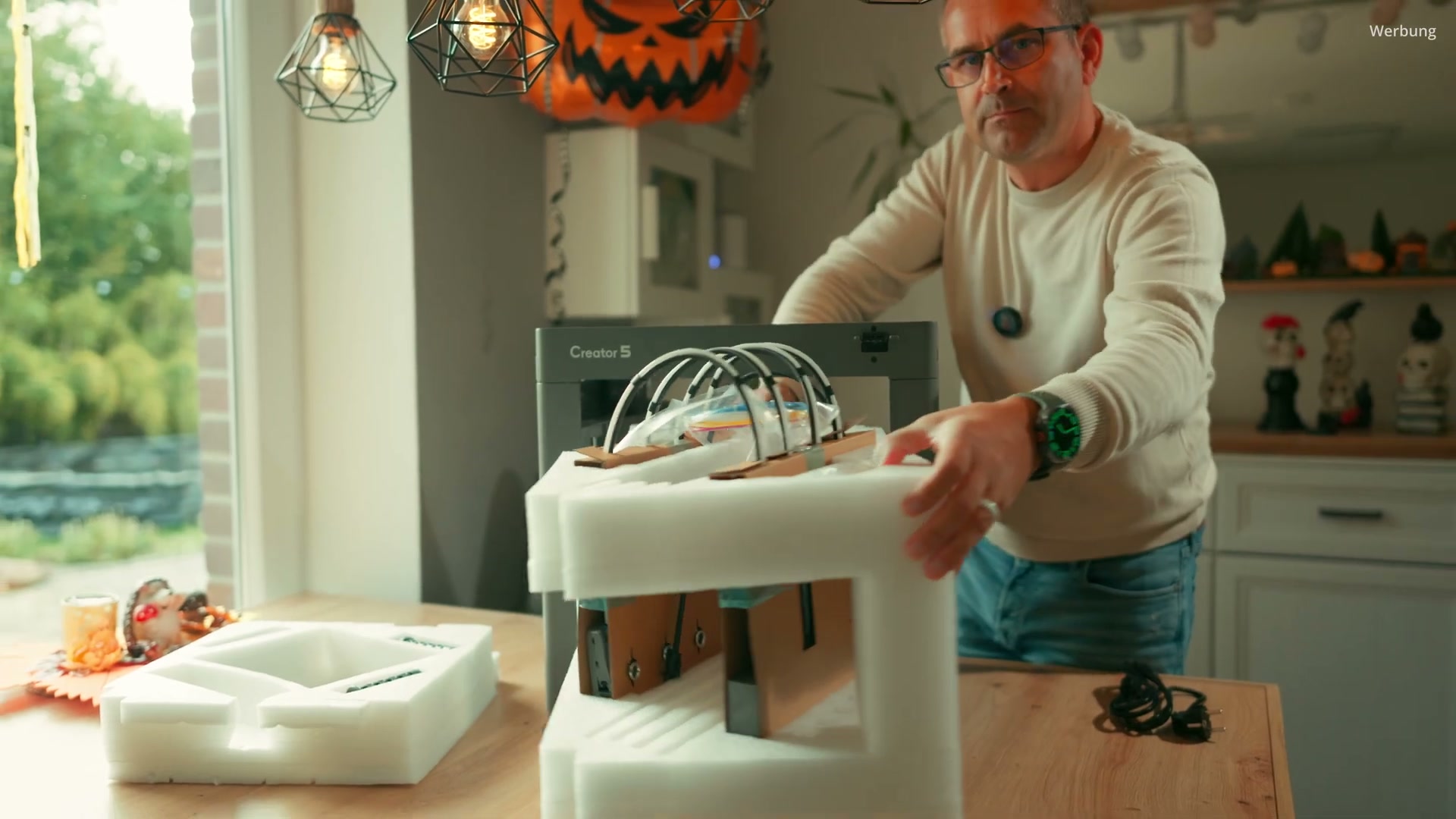
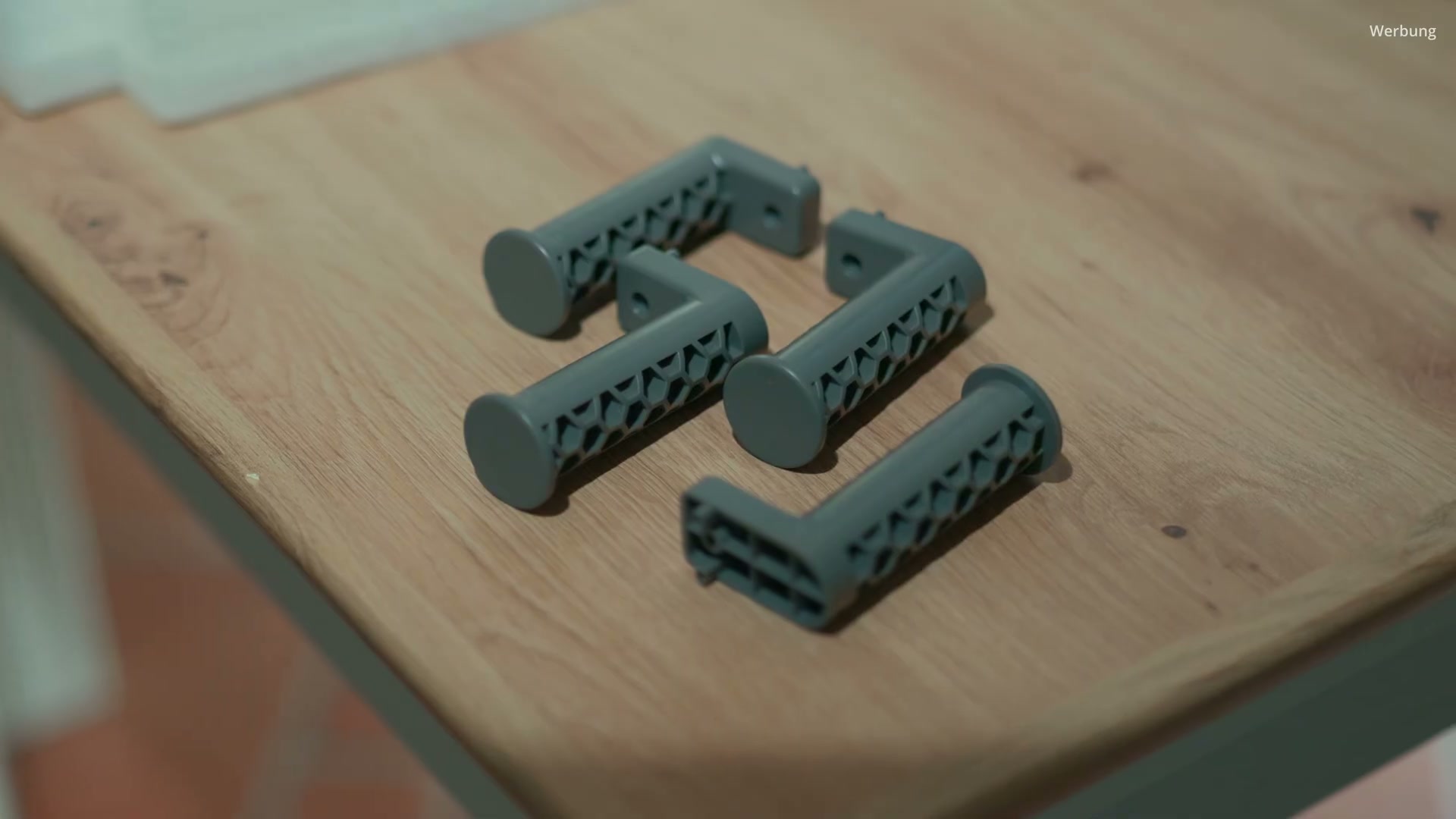
Im Zubehör findest du vier Spulenhalter, vier Extruderköpfe, das Docking-Modul, das Touch-Display sowie Schrauben und Innensechskantschlüssel für den Aufbau. Ganz wichtig: Lass das Netzkabel noch ausgesteckt. Strom gibt es erst ganz zum Schluss.
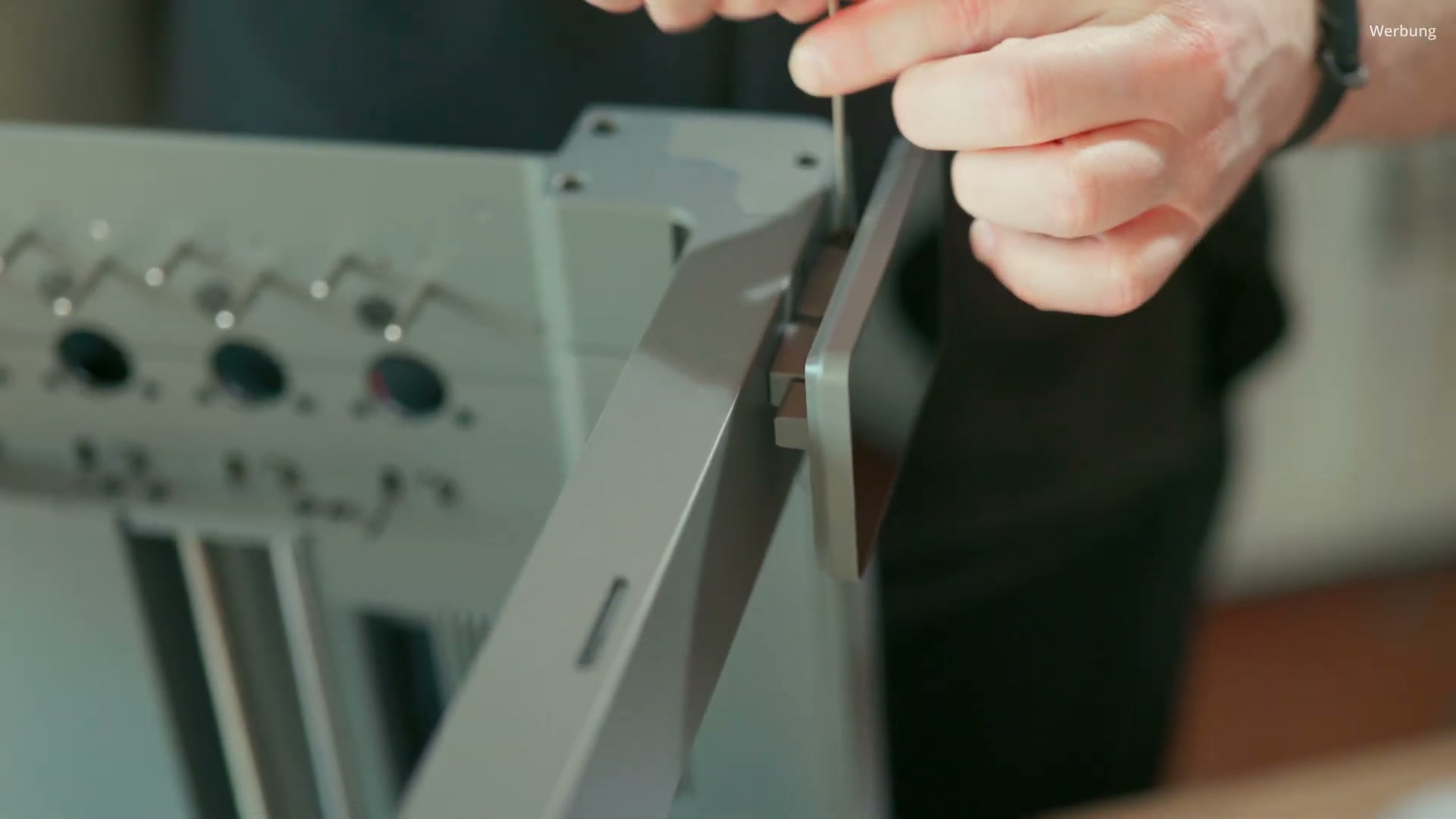
Schritt 2: Touchscreen montieren
Der Touchscreen kommt an die Vorderseite. Setz das Display mit den Führungsnasen an die Montagepunkte am Gehäuse und lass es einrasten. Befestigt wird es mit zwei kleinen M3×6-Schrauben, die du handfest anziehst. Nicht wundern: Im Beutel liegt fast immer eine Schraube mehr, als du brauchst. Finde ich gut, falls dir mal eine herunterfällt. Übrigens: Fummelige Flachbandkabel wie bei manch anderem Drucker gibt es hier nicht.
Schritt 3: Extruder-Dock installieren
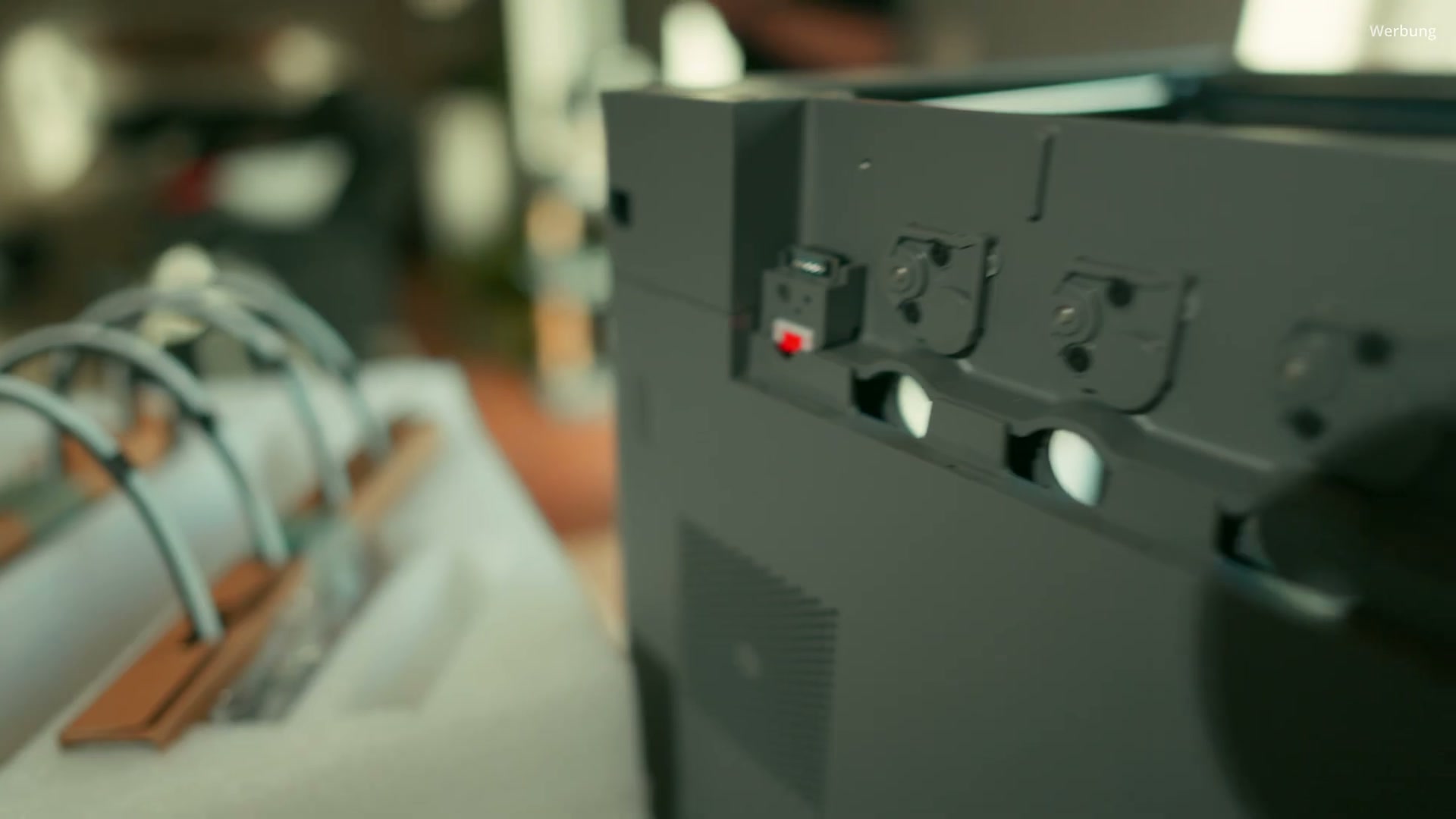
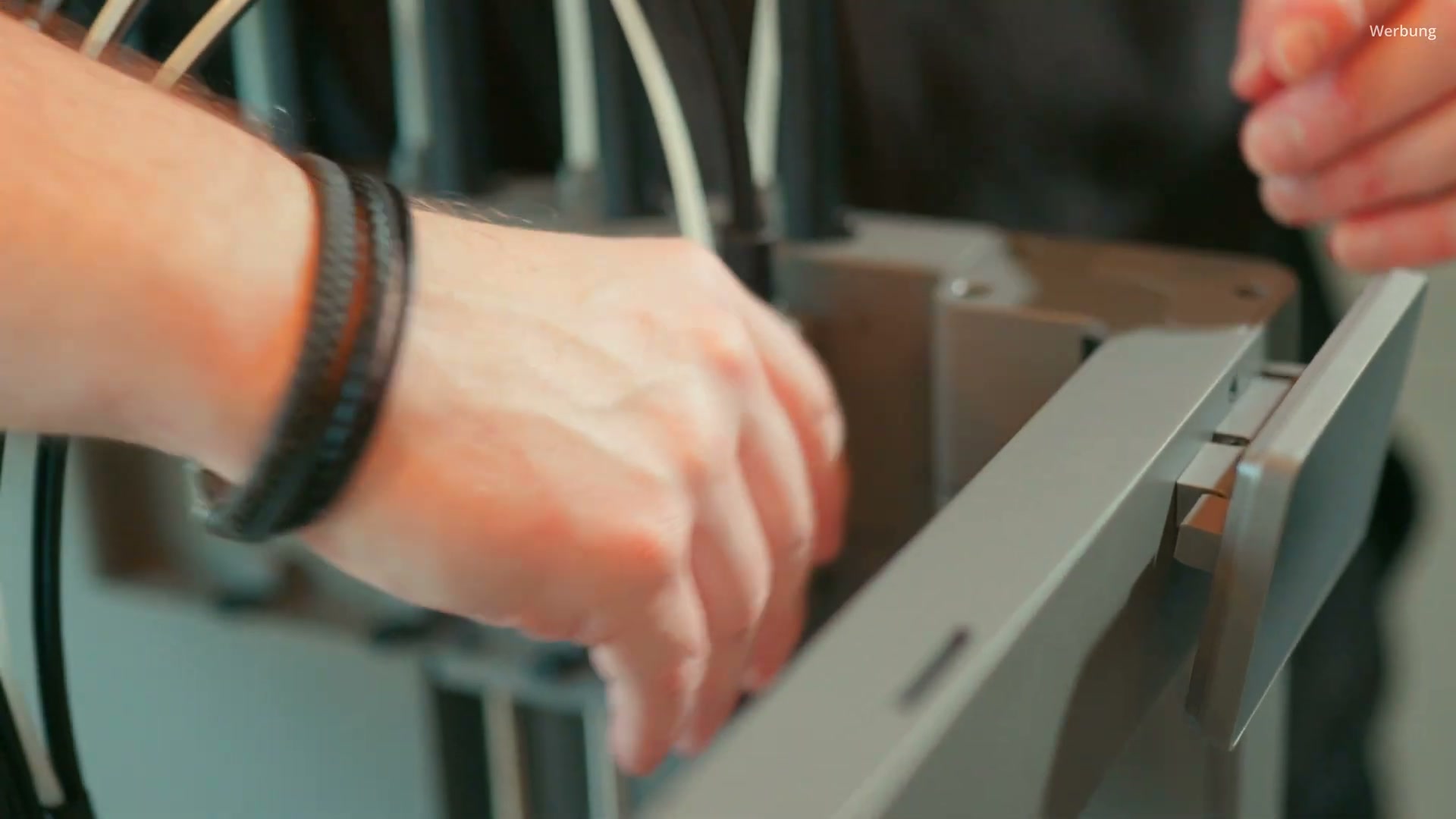
Das Dock ist sozusagen die Parkstation auf der rechten Seite. Hier warten die vier Druckköpfe, wenn sie gerade nicht drucken. Schieb das komplette Modul von oben in die Führungsschiene an der rechten Gehäuseseite und fixiere es mit zwei M3-Schrauben fest am Rahmen.
Schritt 4: Die vier Extruder einsetzen und verkabeln
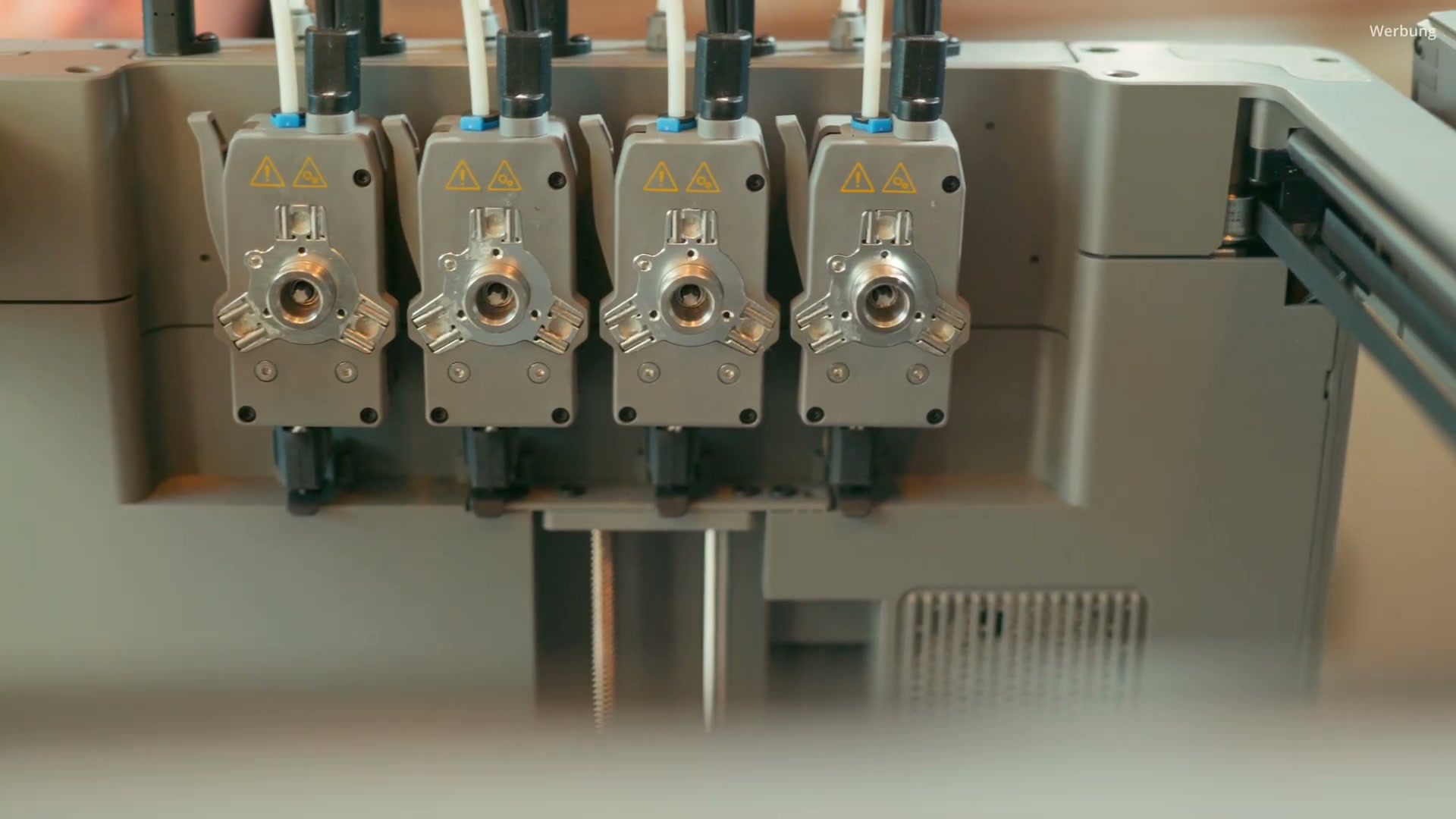
Jetzt kommt das Herzstück. Kurz erklärt: Der Extruder ist die eigentliche Düseneinheit. Er greift das Filament, erhitzt es auf bis zu 320 Grad und schmilzt es. Weil der Creator 5 vier separate Extruder hat, kannst du mit vier Farben oder Materialien drucken, ohne ständig spülen zu müssen.
Häng die Extruderköpfe der Reihe nach in ihre Parkpositionen. Sie halten magnetisch auf ihren Zentrierstiften, das geht ganz leicht. Achte dabei auf die Markierungen und die Kabelführung: Stecker und Kabelkanäle sind durchnummeriert. Anschließend verbindest du das Hauptkommunikationskabel mit dem Port am Extruderschlitten. Keine Angst, der Stecker ist verpolungssicher und passt nur in eine Richtung. Sitzt er fest, sicherst du ihn mit den zwei kleinen Schrauben aus dem Lieferumfang.
Schritt 5: Druckbett entsichern – bitte nicht vergessen!
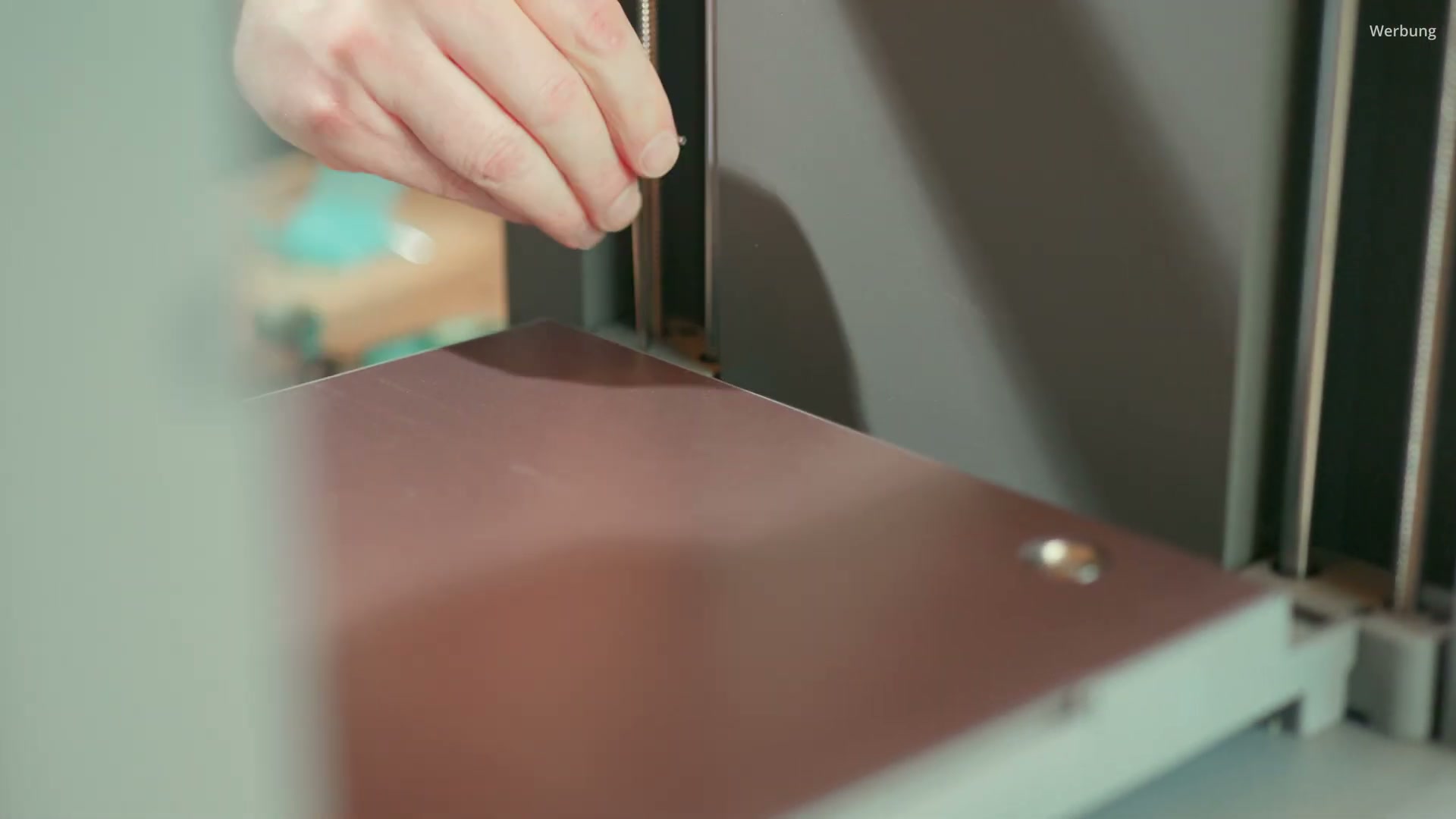
Dieser Punkt ist extrem wichtig: Für den Transport ist das Druckbett mehrfach verschraubt. Nimm den 2-mm-Innensechskantschlüssel und dreh die mit Pfeilen markierten Sicherungsschrauben heraus. Erst dann kann sich die Z-Achse später frei auf und ab bewegen.
Schritt 6: Spulenhalter anbringen
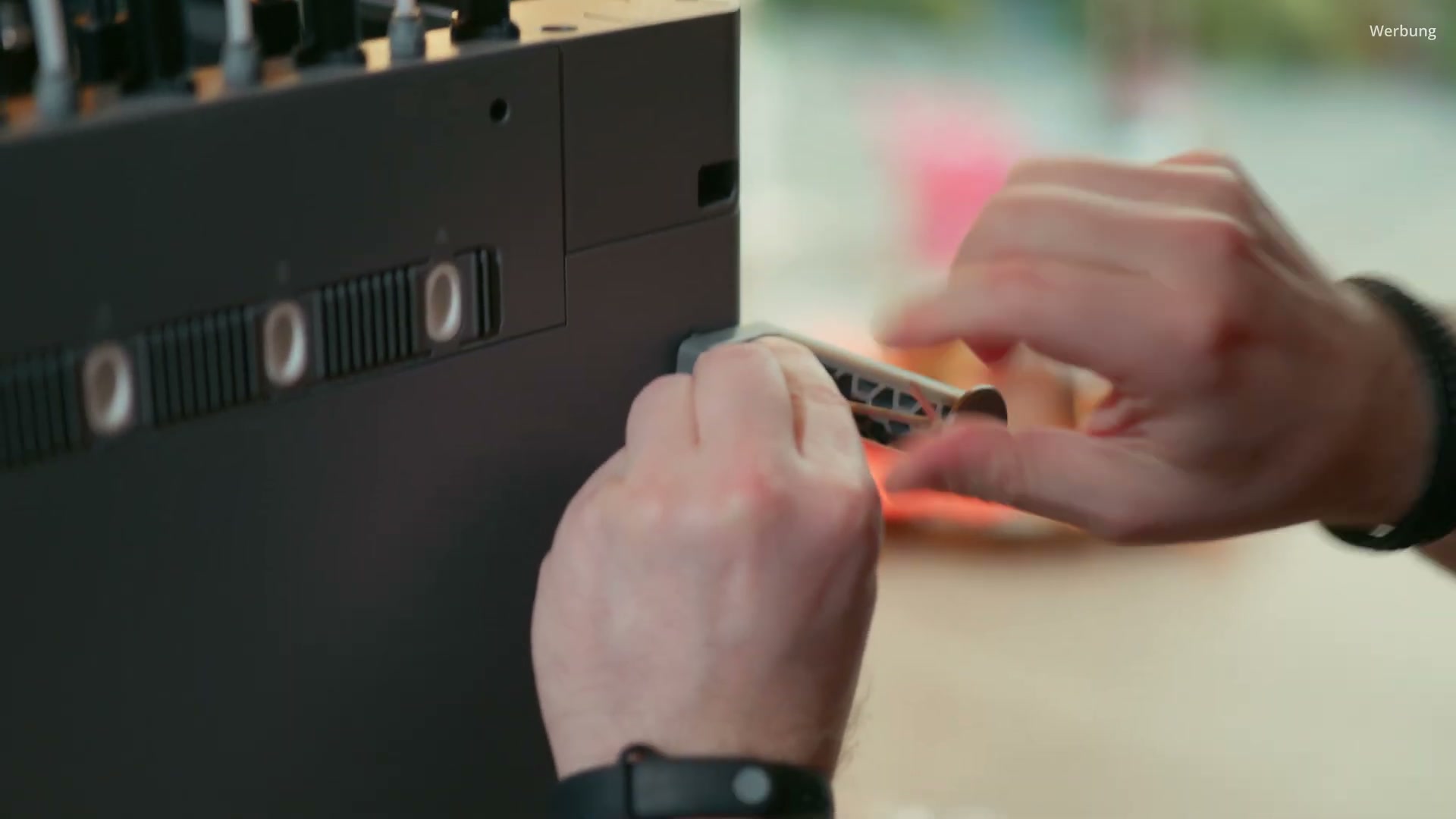
An der rechten Außenseite des Druckers befinden sich vier Öffnungen für die Spulenhalter. Steck die Halter hinein und schraub sie jeweils mit einer M3-Schraube fest. Achte darauf, dass die Halter nach außen zeigen, damit das Filament später reibungslos in die Einlässe läuft.
Schritt 7: Einschalten und Einrichtungsassistent
Jetzt steht die Hardware. Schließ das Stromkabel hinten an und schalte den Netzschalter ein. Der Creator 5 begrüßt dich mit einer kleinen Melodie und dem Einrichtungsassistenten. Wähl deine Sprache aus und verbinde den Drucker mit deinem WLAN. Zeigt er danach ein Systemupdate an, solltest du es vor allem anderen installieren.
Schritt 8: App koppeln und automatisch kalibrieren
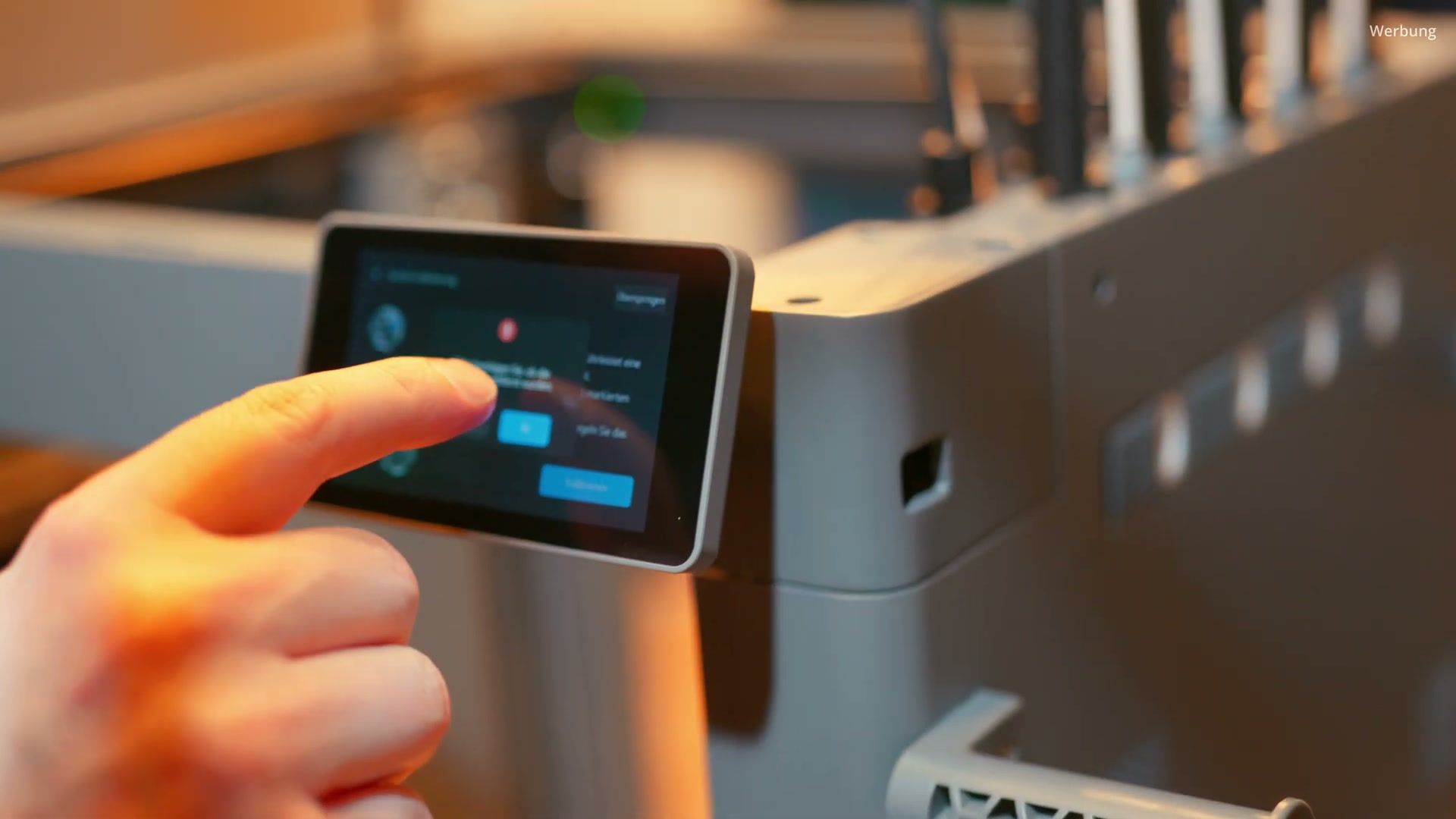
Auf dem Display erscheint ein QR-Code. Öffne auf deinem Smartphone die App Flash Studio, registriere dich kurz und scanne den Code – schon ist der Drucker mit deinem Konto verbunden. Anschließend tippst du auf Kalibrierung. Der Drucker erledigt das Auto-Leveling und die Vibrationskompensation komplett allein und vermisst dabei das Druckbett ganz genau, damit die erste Schicht später perfekt haftet. Das dauert nur wenige Minuten.

Schritt 9: Filament laden
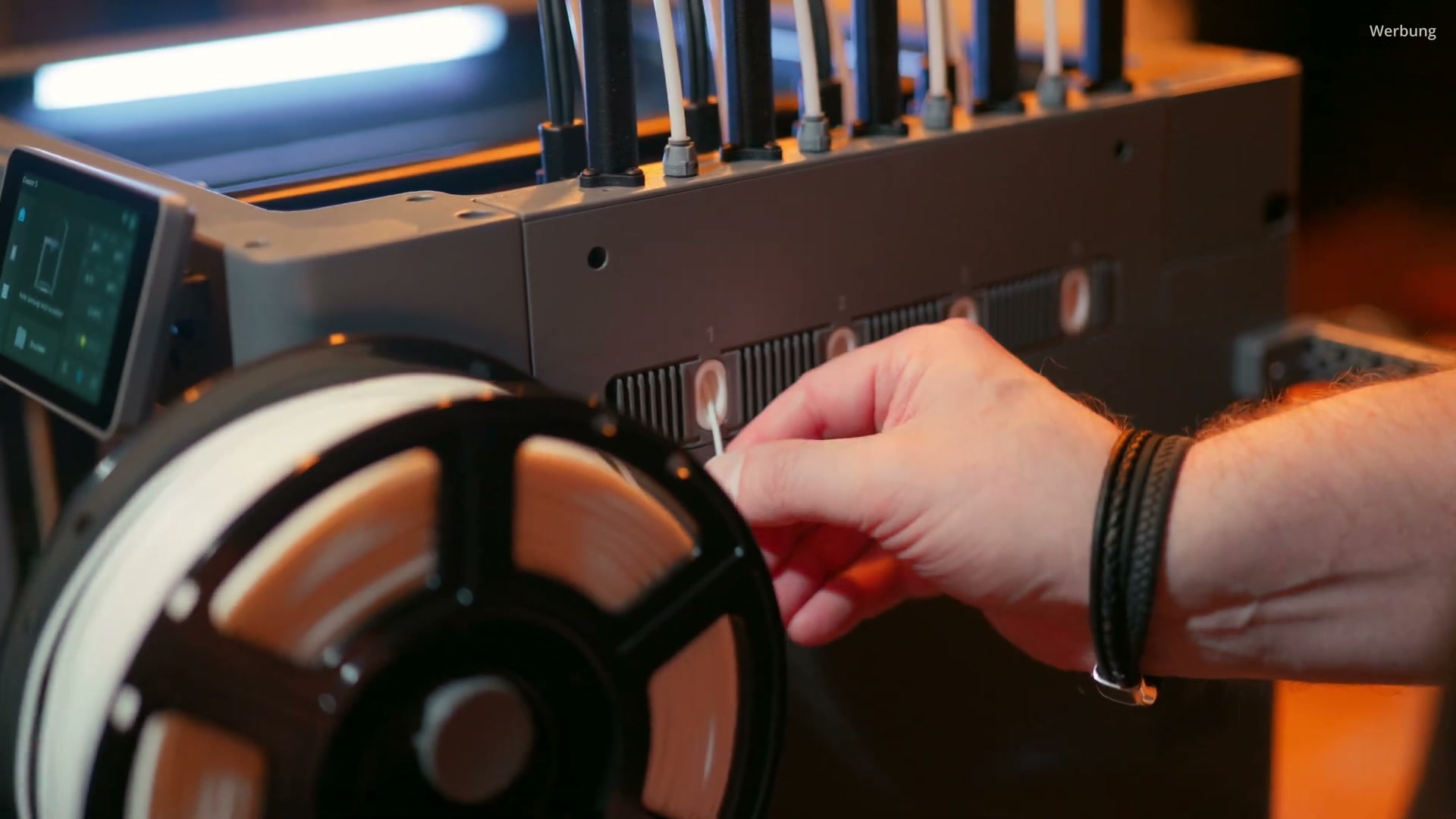
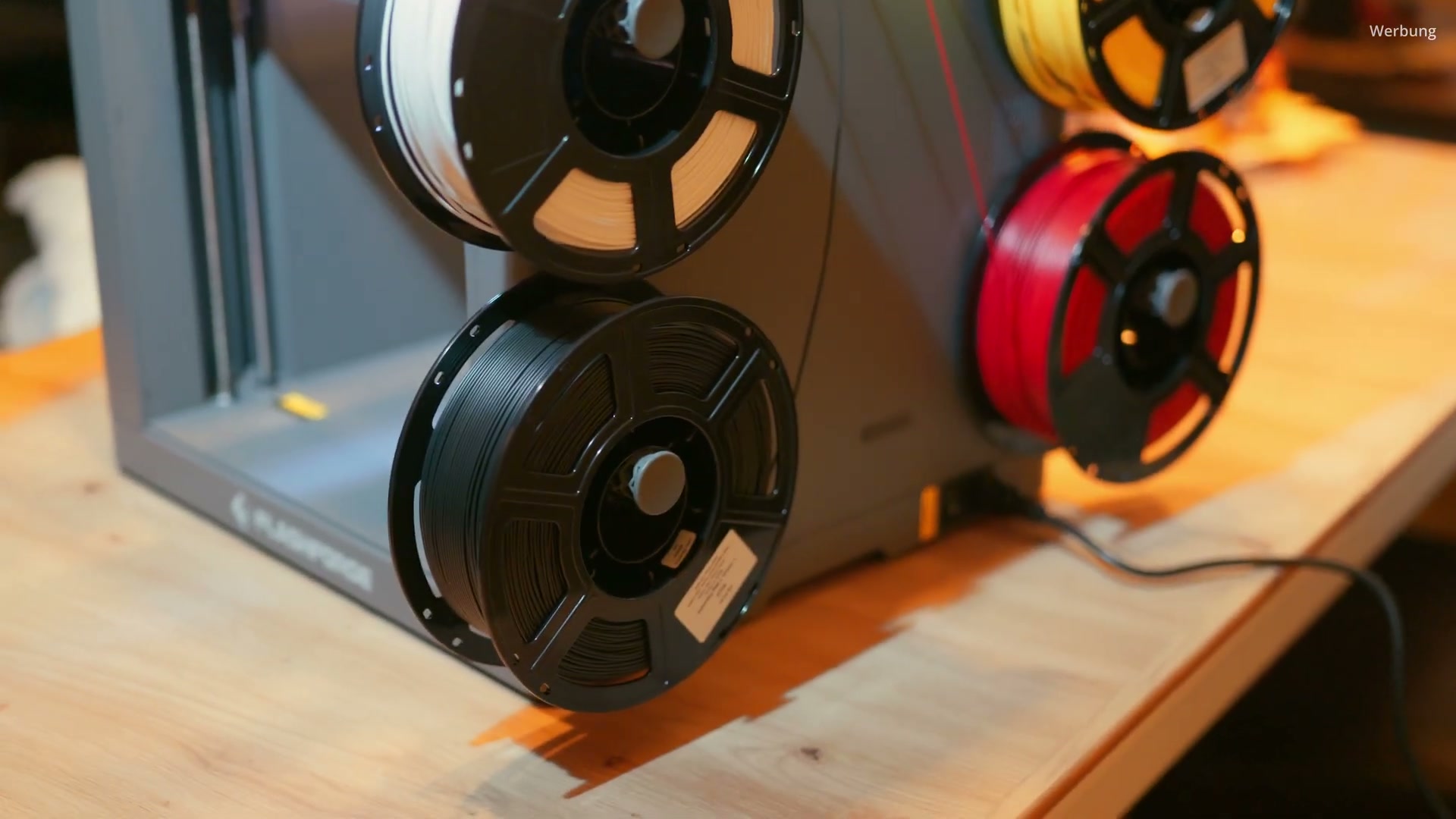
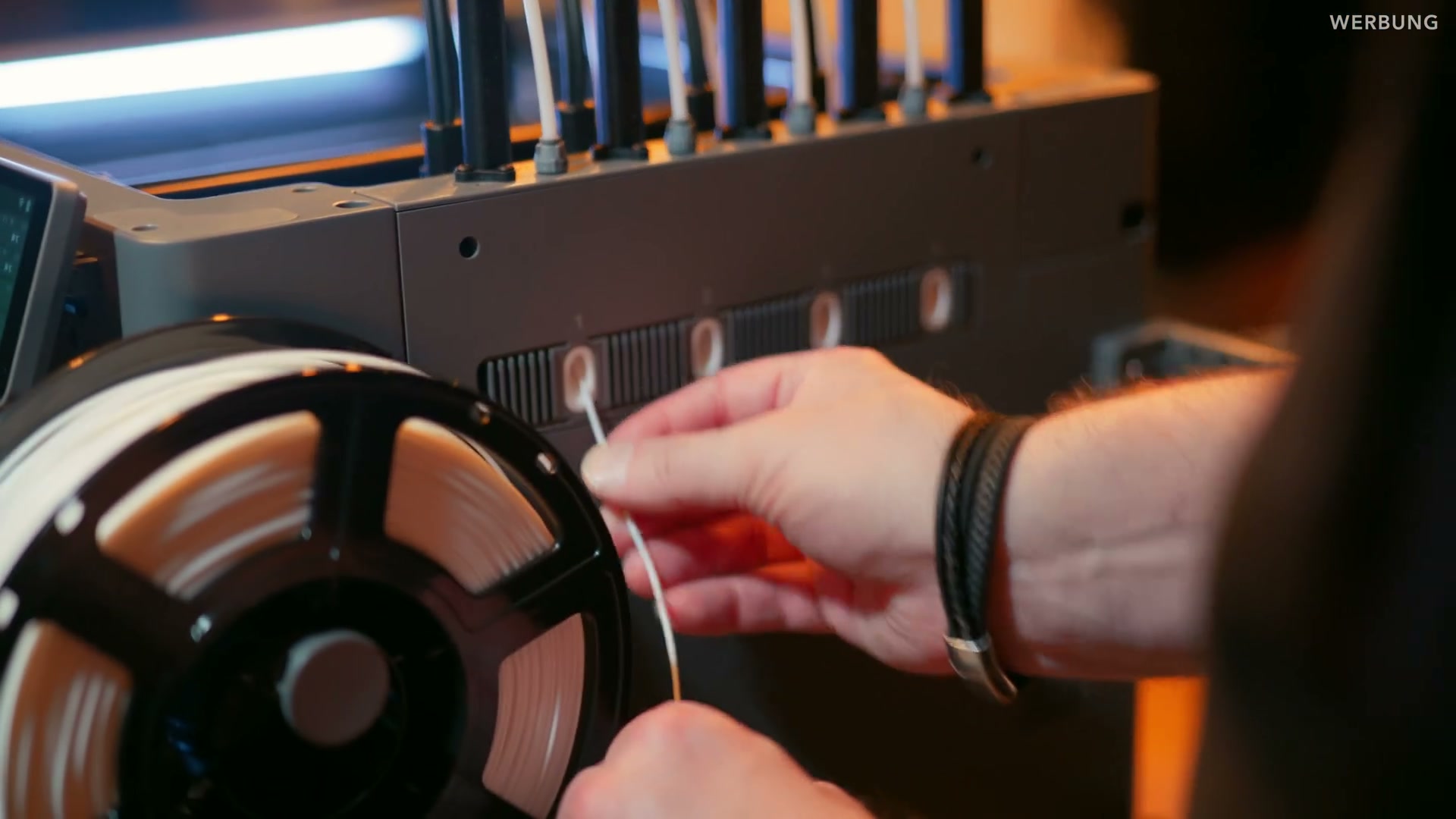
Häng deine Filamentspule auf einen der vier Halter. Schneide das vordere, oft verbogene Ende mit einem Seitenschneider im 45-Grad-Winkel sauber ab, dann flutscht es besser in die Schläuche. Drück gegebenenfalls den kleinen Entlastungshebel am Extruder nach unten und schieb das Filament in den Einlass, bis du einen festen Anschlag spürst. Achte darauf, dass die Schläuche nebeneinander in den Gummihalterungen laufen und sich nicht kreuzen.
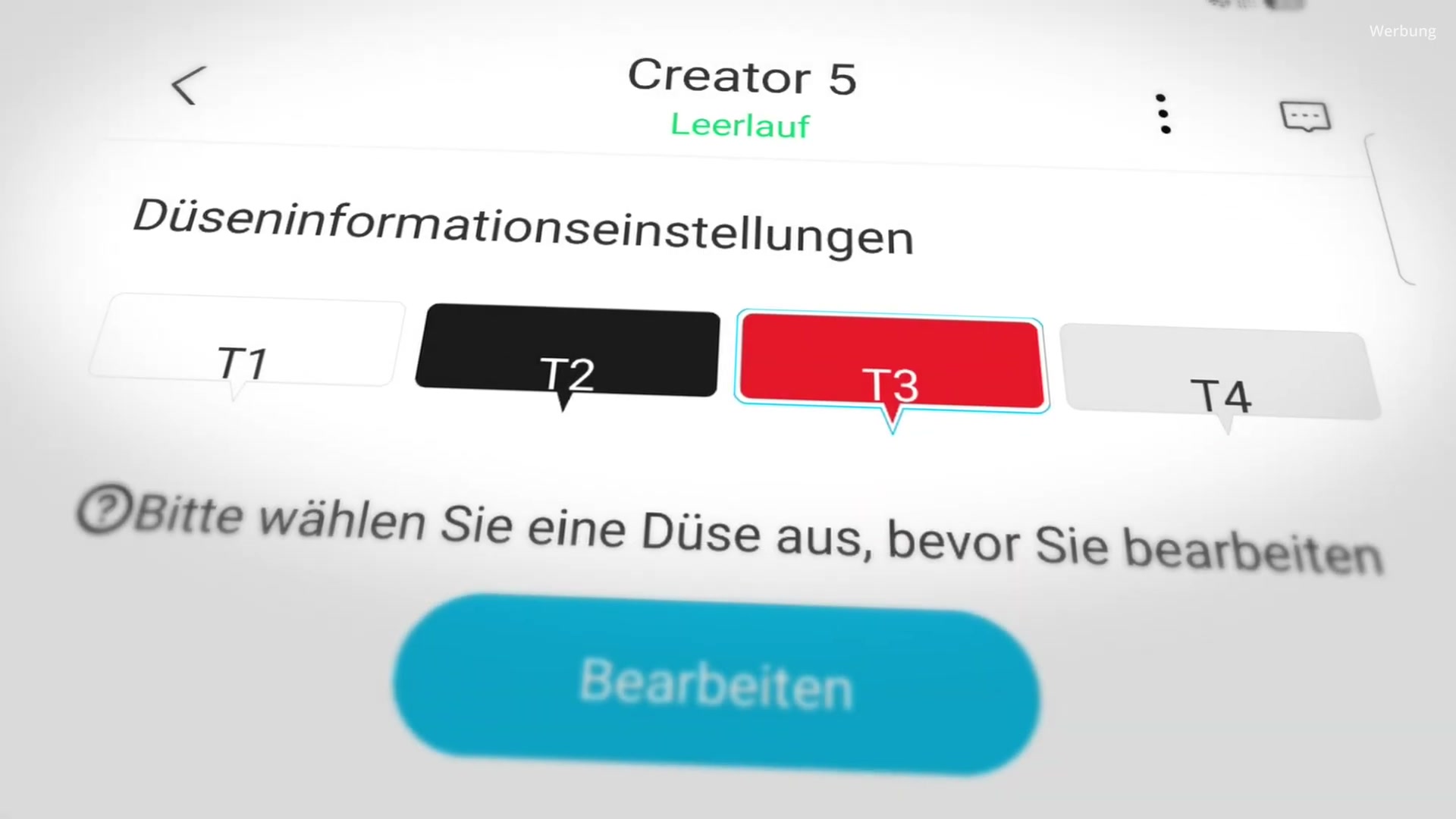
Lass den Hebel los und zieh ganz leicht am Filament. Spürst du einen Widerstand, hat das Förderrad gegriffen. Im Filament-Menü wählst du dann den Kanal, also Extruder 1 bis 4, und stellst Materialtyp und Farbe ein, zum Beispiel Standard-PLA. Etwas PLA liegt übrigens bei, damit du direkt loslegen kannst. Ein Tipp auf „Load“, die Düse heizt auf und zieht das Material ein. Sobald unten eine saubere Filamentspur herauskommt, ist alles bereit. Nicht erschrecken, wenn dabei noch etwas Filament in einer anderen Farbe austritt: Jeder Creator 5 wird im Werk getestet, das ist kein Defekt.
Schritt 10: Der erste Testdruck
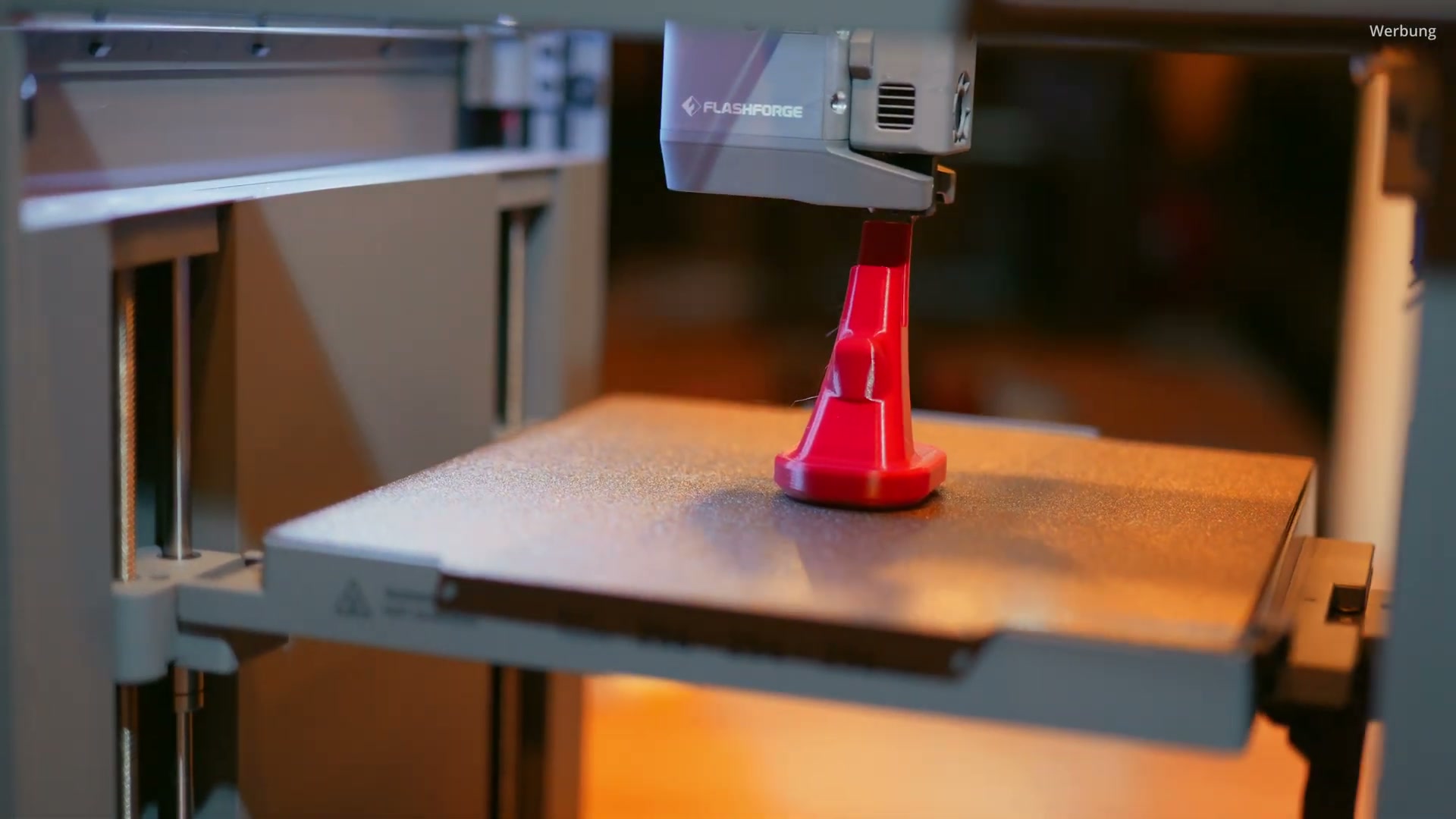
Jetzt kommt der spannendste Moment. Geh im Menü auf die Druckdateien, wähl eine der vorinstallierten Testdateien oder such dir eine Vorlage in der App aus und tipp auf Drucken. Siehst du – gar nicht so schwer, oder? Kein Kabelsalat, keine verwirrenden Bauteile.
Touchscreen und Bedienung
Der farbige Touchscreen ist übersichtlich und gut strukturiert. Alles ist auf Deutsch, ich musste nichts übersetzen und mir springen auch keine chinesischen Schriftzeichen entgegen. Gerade als Einsteiger ist das Gold wert.
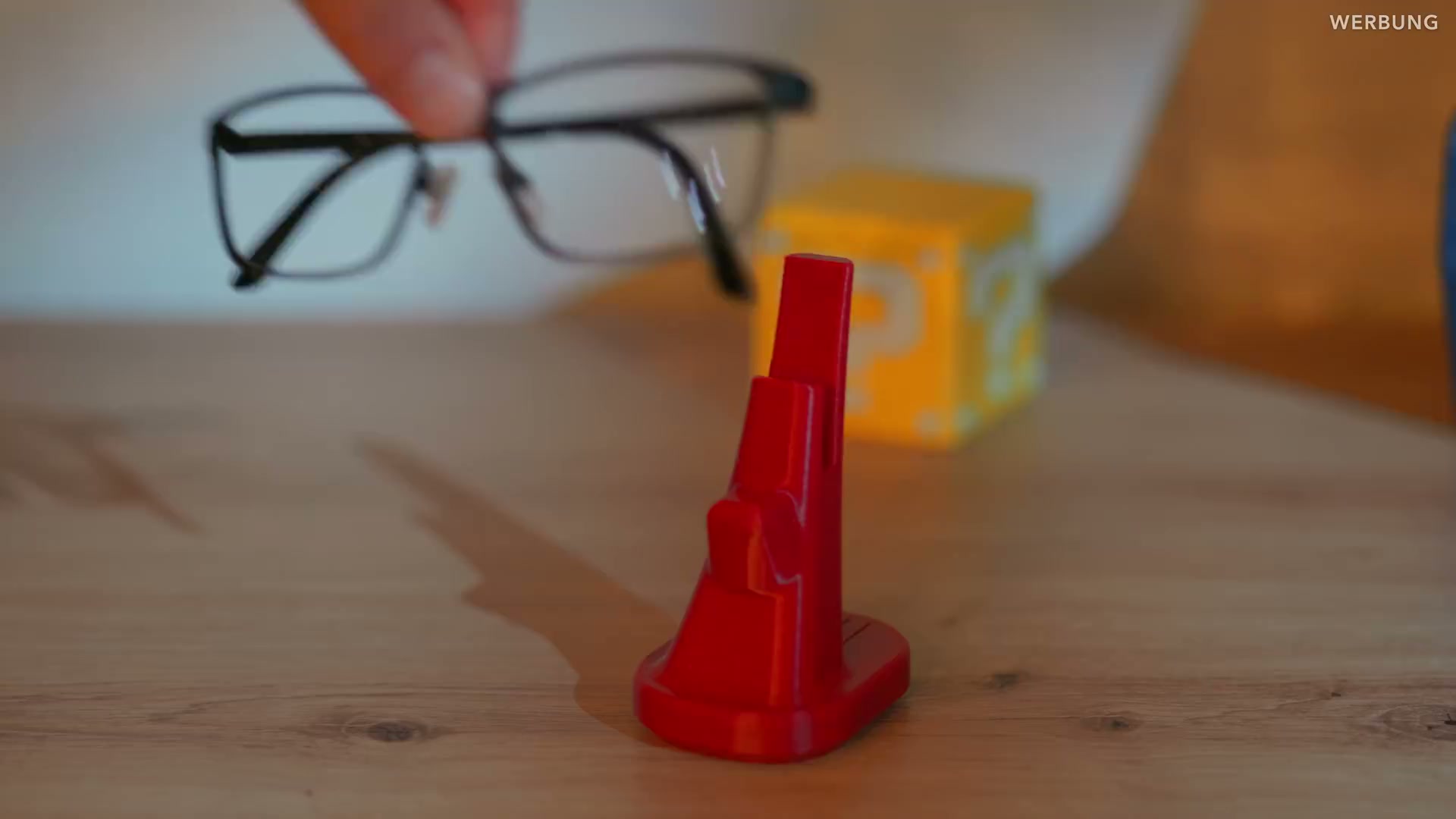
Mein allererster Druck war übrigens eine Brillenhalterung für die Arbeit – nach rund 45 Minuten Aufbau stand sie bereits auf dem Tisch.
WLAN, Smartphone-App und Slicer-Software
Der Creator 5 ist per WLAN verbunden. In der kostenlosen App Flash Studio startest du Druckaufträge direkt vom Smartphone aus. Dazu gibt es eine Bibliothek mit vielen fertigen Vorlagen, aus denen du dir einfach aussuchst, was dir gefällt. Wer lieber am Rechner arbeitet, nutzt die Slicer-Software Orca-Flashforge. Beides funktioniert parallel, und auch für mich als Anfänger war alles leicht zu bedienen.
Die vier Extruder: So funktioniert der Farbdruck
Das Besondere am Creator 5 siehst du schon von außen: Oben laufen vier Schläuche zu vier Extrudern. Ganz grob gesagt: Jeder Druckkopf ist dauerhaft mit seinem eigenen Filament bestückt, du hast also bis zu vier Farben gleichzeitig zur Verfügung.
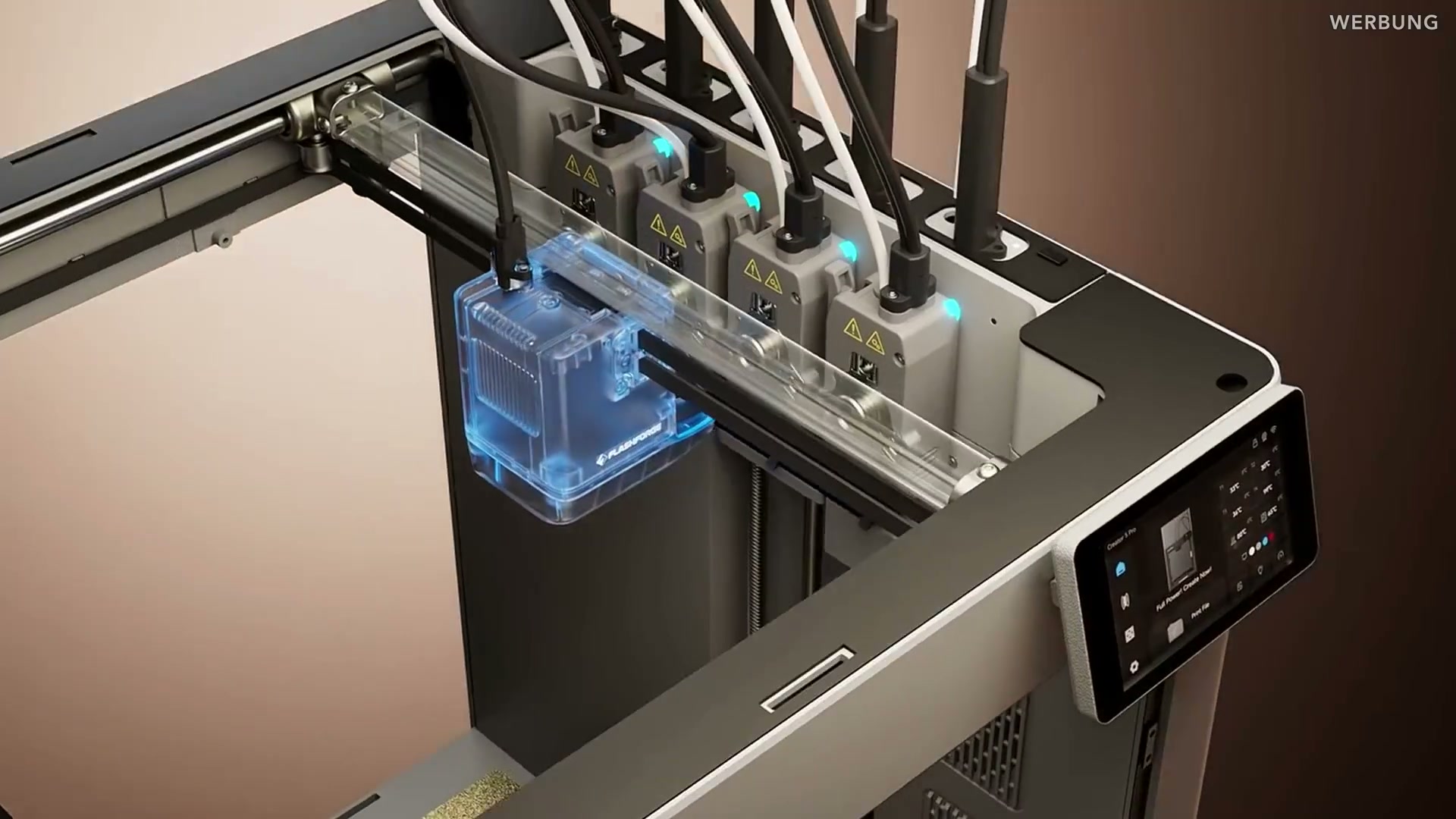
Warum ist das so wichtig? Viele Mehrfarbdrucker haben nur einen Druckkopf. Für jeden Farbwechsel muss das alte Filament herausgezogen, das neue eingezogen und die Düse durchgespült werden, damit sich die Farben nicht vermischen. Das kostet Zeit, und das ausgespülte Material landet im Müll. Beim Creator 5 wechselt einfach der Druckkopf. Das dauert nur sechs bis neun Sekunden, bei anderen Systemen sind 60 Sekunden pro Farbwechsel keine Seltenheit.
Laut Flashforge sparst du damit gegenüber anderen Systemen etwa 55 bis 78% Druckzeit und bis zu 75% Filamentabfall. Und da ein 3D-Druck ohnehin lange dauert – das muss dir grundsätzlich klar sein –, macht das einen großen Unterschied.
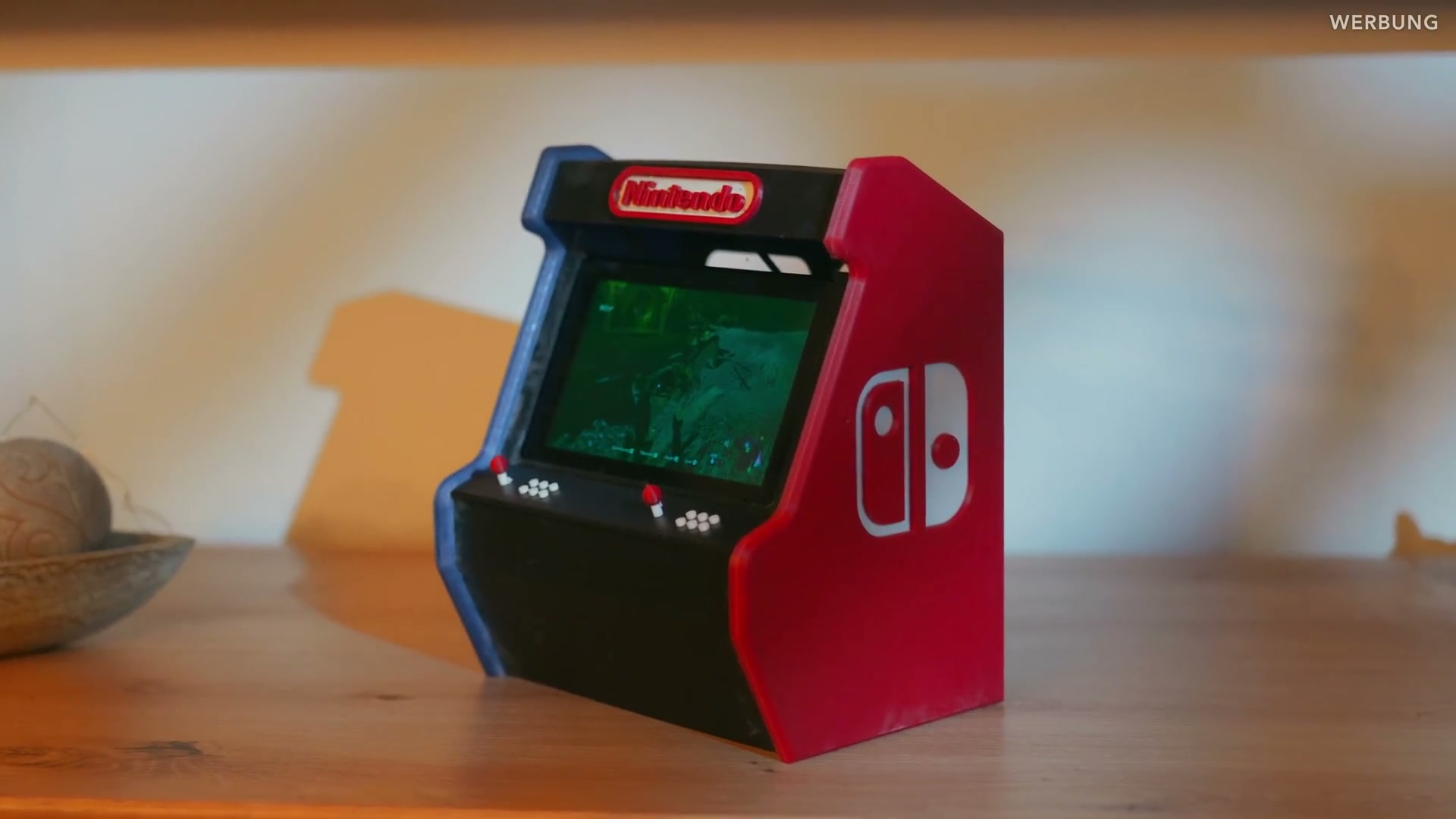
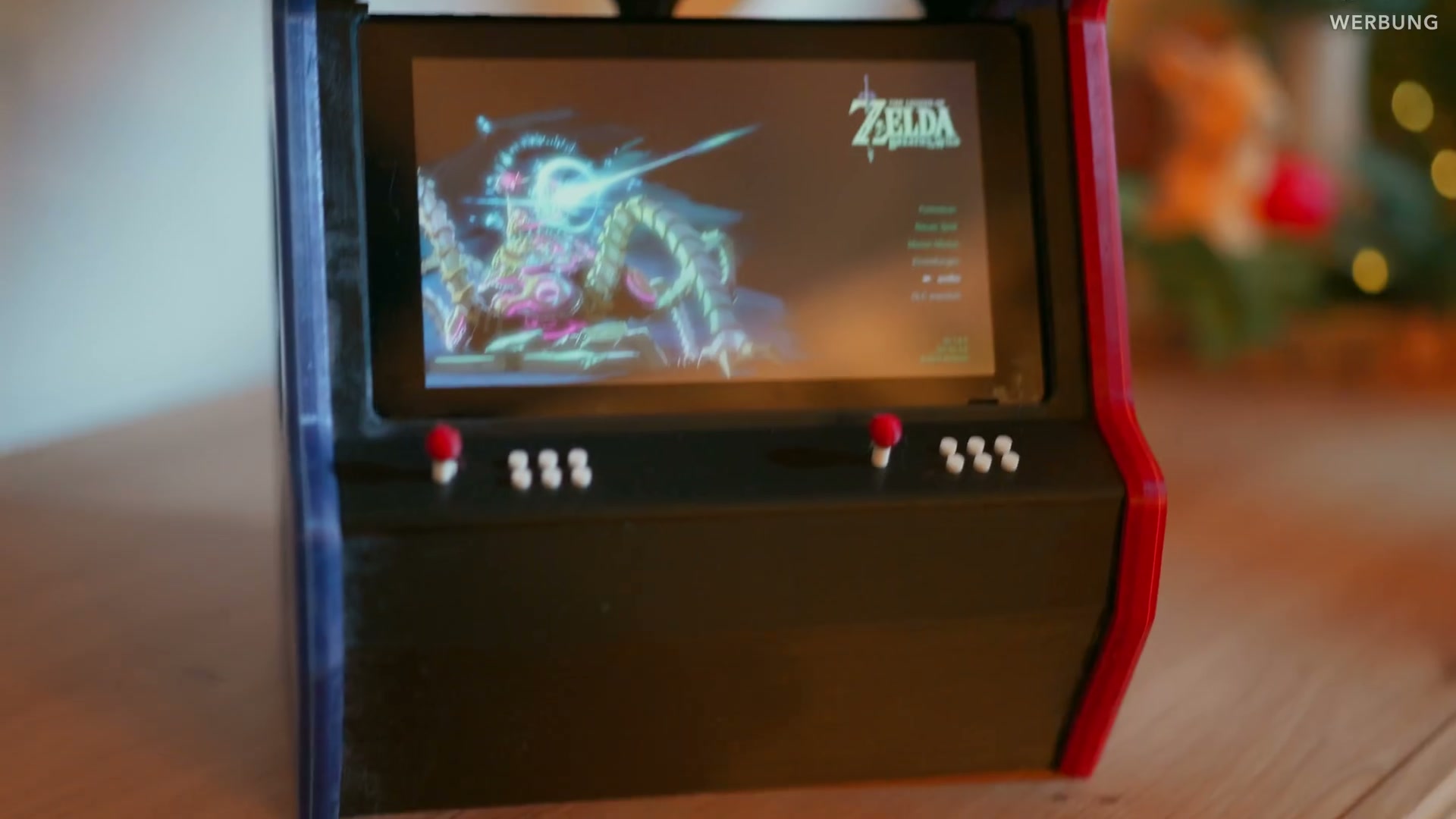
Ein gutes Beispiel ist mein Arcade-Gehäuse für die Nintendo Switch in Blau und Weiß bzw. Rot und Weiß. Der Drucker musste dafür nicht anhalten, umspülen und wieder anfahren, sondern hat einfach den Kopf getauscht. Du kannst übrigens nicht nur Farben, sondern auch Materialien kombinieren, etwa weiches TPU mit festem PLA in einem Druck, ohne selbst Hand anzulegen. Ich habe bisher nur PLA verwendet, aber die Möglichkeit ist spannend.
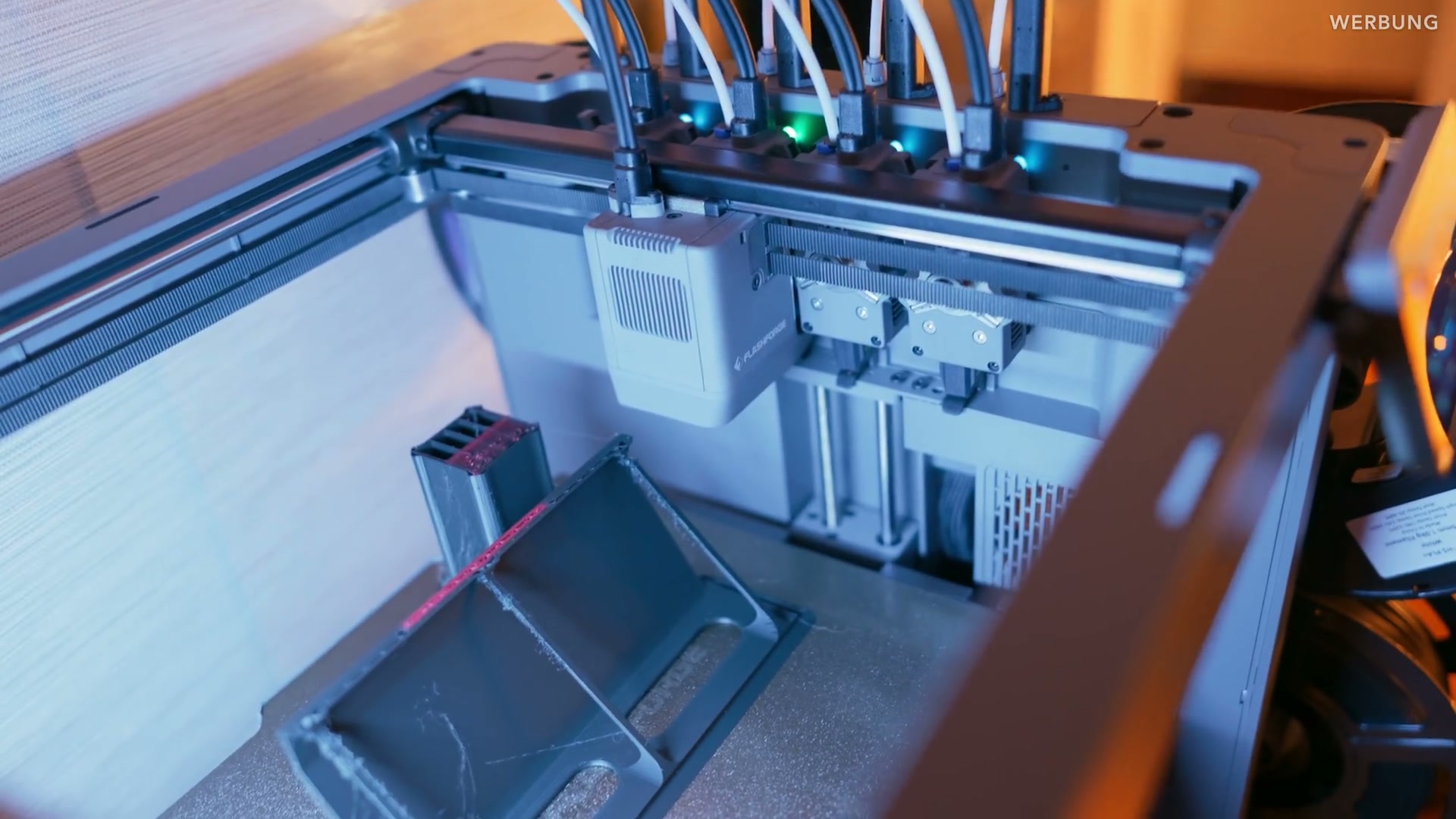
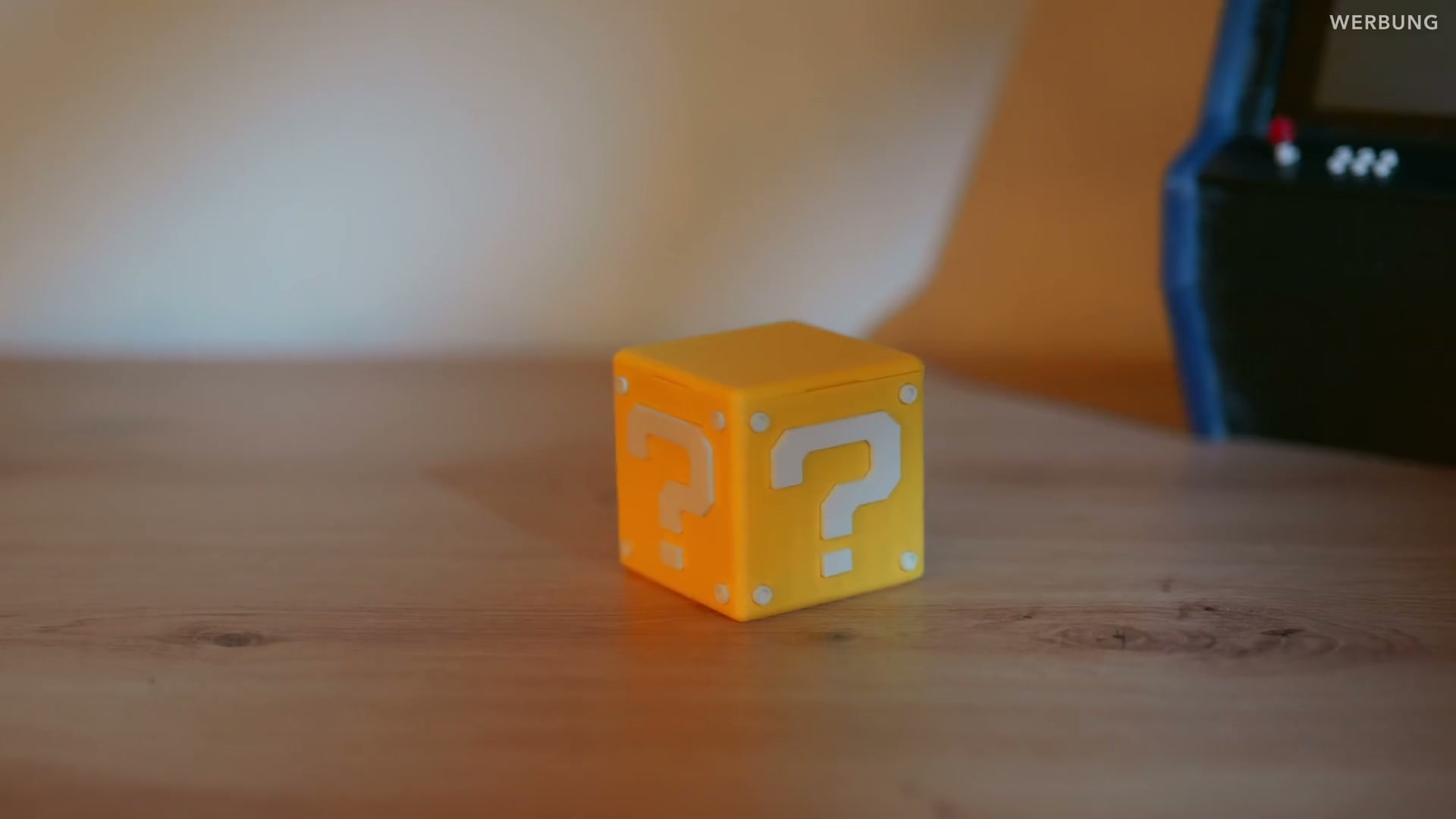
Magnetische, beheizbare Druckplatte
Die Druckplatte ist aus Metall und hält magnetisch. Du nimmst sie einfach heraus, um den fertigen Druck abzulösen, und setzt sie wieder ein – sie sitzt sofort sauber an ihrem Platz.
Außerdem ist sie beheizbar. Das hat einen großen Vorteil: Das warme Filament haftet besser auf der Platte, auch wenn sich der Druckkopf schnell bewegt und das Gerät ein bisschen mitschaukelt. Vor allem verhindert die Heizung das sogenannte Warping. Das beheizte Bett sorgt dafür, dass das Modell gleichmäßig abkühlt, sodass sich die Ränder nicht verziehen oder hochbiegen. Mit bis zu 120 Grad verarbeitet der Creator 5 auch anspruchsvollere Filamente wie ABS, ASA oder PETG.

Automatische Kalibrierung und Status-LEDs
Die Kalibrierung übernimmt der Drucker vollständig selbst. Du musst nichts justieren oder nachstellen, auch die Versatzwerte der vier Druckköpfe ermittelt er automatisch. Für Einsteiger ist das enorm hilfreich.
Richtig gut finde ich die LED an jedem Druckkopf. Leuchtet sie weiß, ist der Kopf bereit, grün bedeutet, dass er gerade druckt. So siehst du auf den ersten Blick, ob irgendwo das Filament leer ist oder ein Fehler auftritt, und musst nicht lange suchen. Fehler hatte ich in meiner Testzeit übrigens keine.
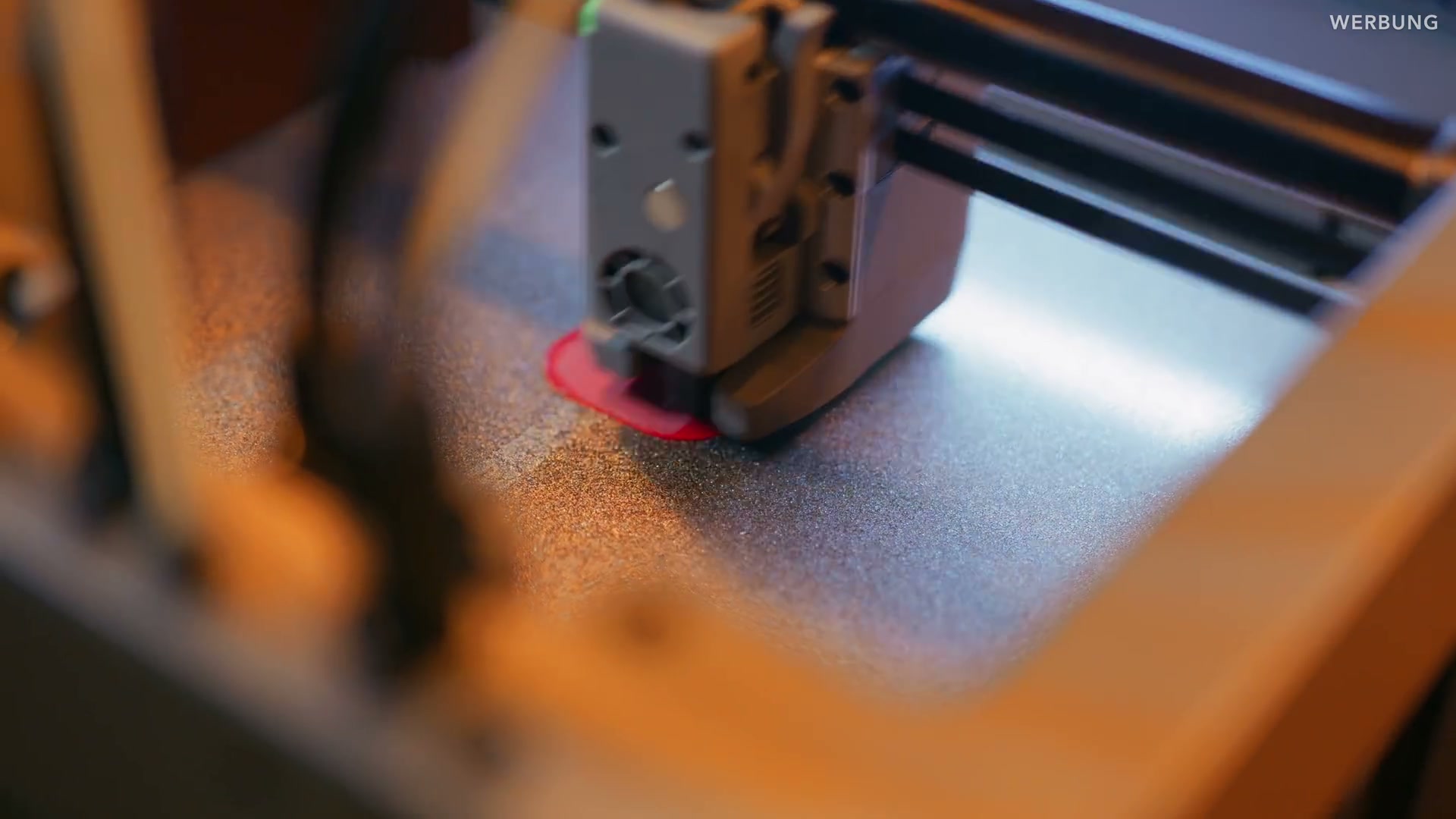
Bauraumbeleuchtung und Zeitraffer-Kamera
Damit du immer siehst, was gerade passiert, ist im Bauraum eine Beleuchtung verbaut, die du per App oder am Display ein- und ausschaltest. Das echte Highlight ist aber die eingebaute Kamera. Sie erstellt vollautomatisch Zeitraffer-Videos deiner Drucke, die du nach Abschluss direkt auf dem Smartphone hast. Richtig nice!
Noch praktischer: Weil der Drucker im WLAN hängt, schaust du dir das Kamerabild auch von unterwegs in Echtzeit an. Manche Drucke dauern zwölf Stunden – da ist es Gold wert, von der Arbeit aus zu sehen, wie weit er ist und ob er schon bei Blau oder noch bei Rot angekommen ist.
Nachteile und Kritikpunkte
Natürlich gehören auch die Schwächen in meinen Test. Ein paar Dinge haben mir weniger gefallen:
- Manuelles Filamentladen: Das Filament musst du von Hand durch die Schläuche bis zum Extruder schieben. Einen motorisierten Einzug wie bei manch anderem Gerät gibt es nicht.
- Keine automatische Filamenterkennung: Es gibt kein RFID, das Farbe und Material erkennt. Du stellst beides manuell ein. Der Vorteil: Du kannst theoretisch jedes Filament verwenden und bist nicht auf teurere Spulen mit Chip angewiesen.
- Kein Auffangbehälter ab Werk: Es fällt zwar nur sehr wenig überschüssiges Filament an, aber das landet einfach im Gerät und muss von Hand entfernt werden. Einen sogenannten Poop-Bin gibt es ab Werk nicht. Flashforge bietet aber eine Druckvorlage an, mit der du dir einen Auffangkorb selbst druckst.
- Druck am Display quittieren: Einen neuen Druck kannst du nicht einfach von unterwegs starten. Nach jedem Druck musst du am Display mit OK bestätigen. Das ist zwar logisch, weil der fertige Druck ohnehin erst von der Platte muss, für manche aber trotzdem nervig.
- Offene Bauweise: Woran ich vorher nicht gedacht habe: Der offene Drucker ist staubanfällig. Steht er ein paar Wochen ungenutzt herum, ist er ganz schön eingestaubt.

Preis und Pro-Version
Zum Testzeitpunkt lag der Creator 5 bei rund 680 €, im Angebot habe ich ihn auch schon für etwa 640 € gesehen. Das ist in Anführungszeichen eine Menge Geld für einen 3D-Drucker. Du musst aber bedenken, was du dafür bekommst: vier Extruder für echten Mehrfarbdruck ohne technisches Vorwissen, einen großen Bauraum, eine beheizte Druckplatte, automatische Kalibrierung und eine Kamera. Im Vergleich zu einfacheren Druckern ist das mehr, für das, was der Creator 5 alles kann, finde ich den Preis aber gut.
Es gibt außerdem den Creator 5 Pro, der technisch nahezu identisch ist, aber ein geschlossenes Gehäuse mit Türen hat. Dadurch wird der gesamte Bauraum erwärmt, was bei manchen Materialien bessere Ergebnisse bringt. Und der Staub bleibt draußen, wenn der Drucker mal länger nicht genutzt wird. Zum Testzeitpunkt kostete die Pro-Version etwa 150 € mehr. Wenn du viele verschiedene Materialien drucken möchtest, solltest du sie dir auf jeden Fall anschauen.
Was mir gefällt
- Vier Extruder: echter Mehrfarb- und Multimaterialdruck ohne langes Spülen, Kopfwechsel in sechs bis neun Sekunden.
- Einfacher Aufbau: verpolungssichere, nummerierte Stecker, Werkzeug inklusive, nach rund 45 Minuten druckbereit.
- Großer Bauraum: 256 × 256 × 256 mm.
- Automatische Kalibrierung: nichts justieren, auch nicht zwischen den vier Köpfen.
- Beheizte Magnetplatte: bis 120 Grad, gegen Warping und für ABS, ASA und PETG.
- Kamera mit Zeitraffer: und Live-Bild von unterwegs per App.
- Bedienung: übersichtlicher Touchscreen und App komplett auf Deutsch.
Was besser sein könnte
- Filament manuell laden: kein motorisierter Einzug.
- Keine Filamenterkennung: Material und Farbe müssen von Hand eingestellt werden.
- Kein Auffangbehälter: Filamentreste müssen manuell entfernt werden.
- Quittieren am Gerät: neuer Druck erst nach Bestätigung am Display.
- Offene Bauweise: staubanfällig, wenn er länger steht.
Mein Fazit
Der Flashforge Creator 5* hat mich als absoluten 3D-Druck-Neuling völlig überzeugt. Der Aufbau ist kinderleicht, die Kalibrierung läuft automatisch, und mit den vier Extrudern druckst du bunte Objekte, ohne dich mit Farbwechseln herumschlagen zu müssen. Ein paar Komfortfunktionen wie das automatische Filamentladen oder ein Auffangbehälter fehlen, aber das ist bei dem gebotenen Gesamtpaket verschmerzbar. Wer viel mit unterschiedlichen Materialien drucken oder den Drucker vor Staub schützen möchte, sollte zusätzlich einen Blick auf die Pro-Version werfen.
Ich habe jedenfalls Blut geleckt und werde jetzt noch einige schöne Sachen drucken.
Flashforge Creator 5

Pro
- Vier Extruder für schnellen Mehrfarbdruck ohne Spülen
- Einfacher Aufbau in rund 45 Minuten
- Automatische Kalibrierung aller Druckköpfe
- Beheizte Magnetplatte bis 120 °C
- Kamera mit Zeitraffer und Live-Bild per App
Contra
- Filament muss manuell geladen werden
- Keine automatische Filamenterkennung
- Kein Auffangbehälter ab Werk
- Offene Bauweise ist staubanfällig
Fazit & Wertung
Flashforge Creator 5Unsere Wertung (von 10)
- Druckqualität8,8
- Aufbau & Einrichtung9,5
- Bedienung & App9,0
- Ausstattung8,8
- Preis-Leistung8,5
Pro
- Vier Extruder für schnellen Mehrfarbdruck ohne Spülen
- Einfacher Aufbau in rund 45 Minuten
- Automatische Kalibrierung aller Druckköpfe
- Beheizte Magnetplatte bis 120 °C
- Kamera mit Zeitraffer und Live-Bild per App
Contra
- Filament muss manuell geladen werden
- Keine automatische Filamenterkennung
- Kein Auffangbehälter ab Werk
- Offene Bauweise ist staubanfällig
* Affiliate-Link: Kaufst du darüber ein, erhalte ich eine kleine Provision – für dich ändert sich am Preis nichts.